AdminPVZ На главную
Windows · Ubuntu · Debian

Скачайте AdminPVZ

Скачайте готовый пакет для своей системы или воспользуйтесь небольшим установщиком ниже. Уже установленный AdminPVZ обновится обычным способом.

При скачивании или первом запуске может появиться предупреждение SmartScreen. Такое бывает у новых приложений без цифровой подписи — Windows ещё не накопила о них репутацию.

.exe Windows 10 / 11 64 бита · x64 Проверяем версию… Скачать EXE .exe Windows 10 32 бита · x86 Проверяем версию… Скачать EXE .deb Ubuntu / Debian 64 бита · amd64 Проверяем версию… Скачать DEB

Небольшой установщик

Скачать AdminPVZ

Windows 10/11 · 64 бита

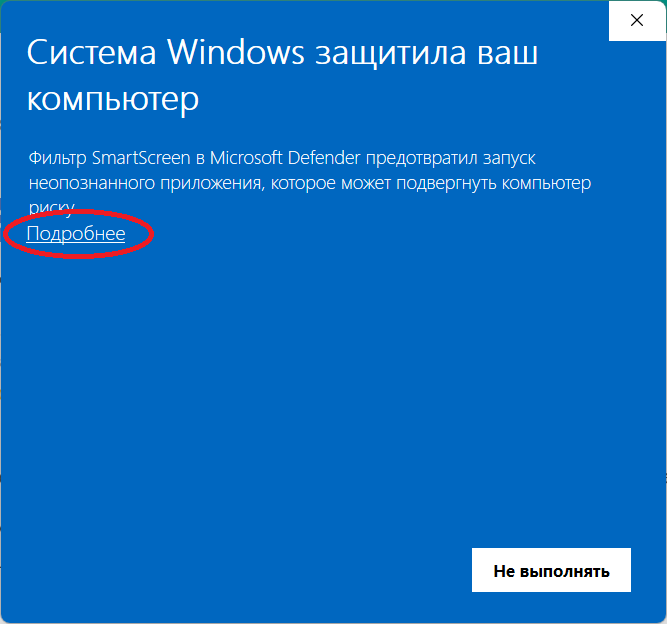
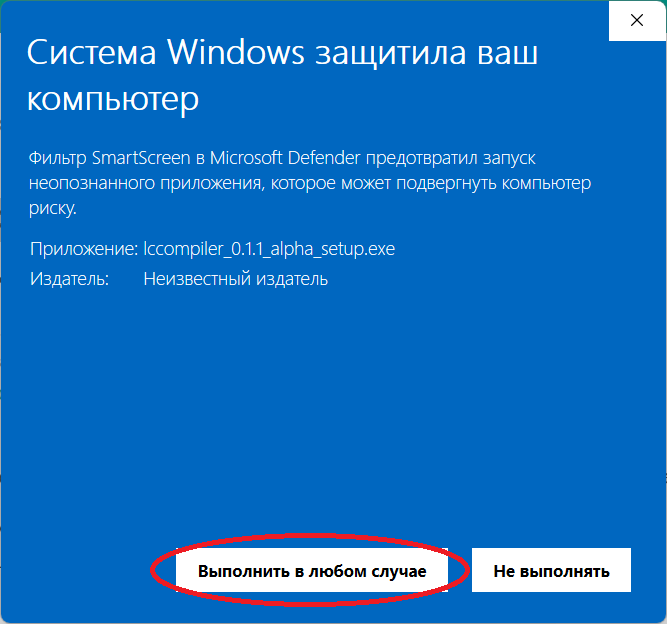
Если появится окно, как на картинках,
следуйте двум шагам.

1

Нажмите «Подробнее»

Первое окно SmartScreen: ссылка «Подробнее» выделена красным.
2

«Выполнить в любом случае»

Окно SmartScreen после нажатия «Подробнее»: выделена кнопка «Выполнить в любом случае».

Если предупреждает браузер: откройте загрузки и выберите «Сохранить» → «Сохранить всё равно».

На картинках — примеры окон Windows. У вас будет указан установщик AdminPVZ.

AdminPVZ на Linux без root — README

Это диагностический запуск AdminPVZ 1.1.107 для Debian / Ubuntu x64. Скрипт не устанавливает пакеты в систему и не требует sudo.

  1. Нажмите «Скачать скрипт» и сохраните AdminPVZ-no-root-test.sh в папку загрузок.
  2. Откройте терминал на рабочем столе Linux и выполните одну из команд:

Если папка называется «Загрузки»:

bash ~/Загрузки/AdminPVZ-no-root-test.sh

Если папка называется Downloads:

bash ~/Downloads/AdminPVZ-no-root-test.sh

Скрипт проверит SHA-256 официального .deb, распакует его в домашний каталог и попробует открыть AdminPVZ в отдельном тестовом профиле. Если нужные библиотеки или системные разрешения отсутствуют, запуск может не получиться.

После теста: если окно не открылось, отправьте разработчику файл ~/adminpvz-no-root-test-ДАТА-ВРЕМЯ.log. Тестовый профиль не предназначен для рабочей выдачи товаров.

Скачать README.md